Domain fcdf.de kaufen?
Wir ziehen mit dem Projekt
fcdf.de um.
Sind Sie am Kauf der Domain
fcdf.de interessiert?
domain@kv-gmbh.de · 0541-91531010
Domain fcdf.de kaufen?
Was ist der Netzwerkadapter?
Der Netzwerkadapter ist eine Hardwarekomponente, die es einem Computer ermöglicht, sich mit einem Netzwerk zu verbinden. Er kann entweder intern im Computer eingebaut sein oder extern über USB angeschlossen werden. Der Adapter wandelt die Daten des Computers in Signale um, die über das Netzwerk gesendet werden können. Er kann sowohl kabelgebundene als auch drahtlose Verbindungen unterstützen. Der Netzwerkadapter ist somit ein wichtiger Bestandteil für die Kommunikation und den Datenaustausch innerhalb eines Netzwerks. **
Welchen Netzwerkadapter brauche ich?
Um herauszufinden, welchen Netzwerkadapter du benötigst, musst du zunächst wissen, welchen Anschluss dein Gerät hat. Die gängigsten Netzwerkadapter sind Ethernet-Adapter, die über einen RJ-45-Anschluss mit dem Router verbunden werden. Es gibt jedoch auch drahtlose Netzwerkadapter wie WLAN-Adapter, die über USB oder PCIe angeschlossen werden können. Überprüfe die Spezifikationen deines Geräts und wähle den passenden Adapter aus. **
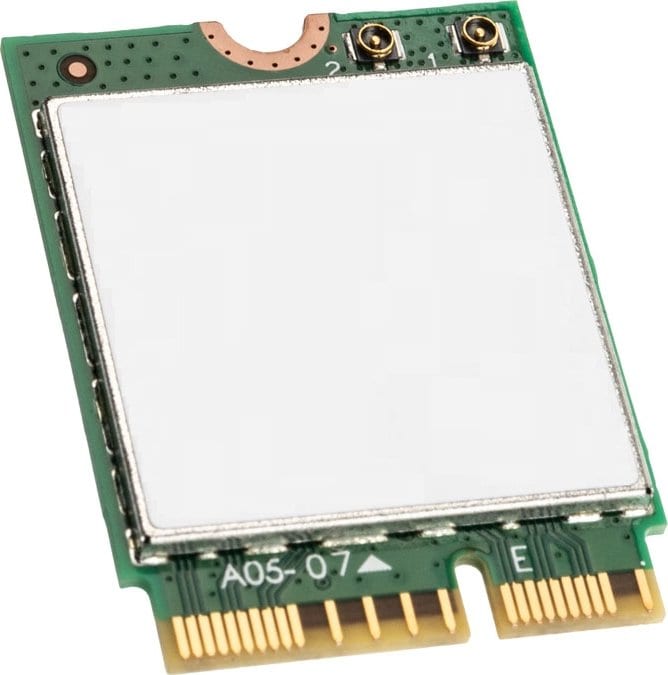
Ähnliche Suchbegriffe für Intel-BE200-Netzwerkadapter-WIFI7
Top-Angebote
Produkte zum Begriff Intel-BE200-Netzwerkadapter-WIFI7:
-
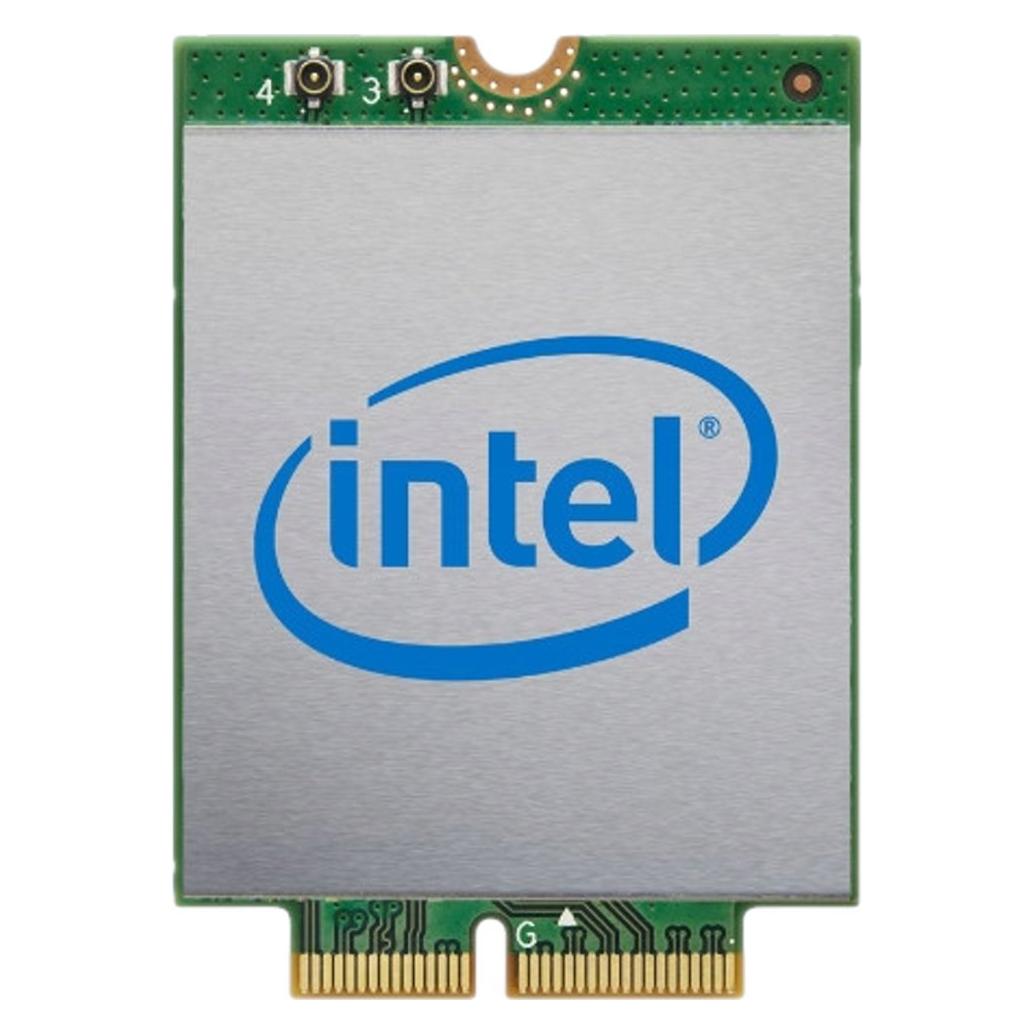
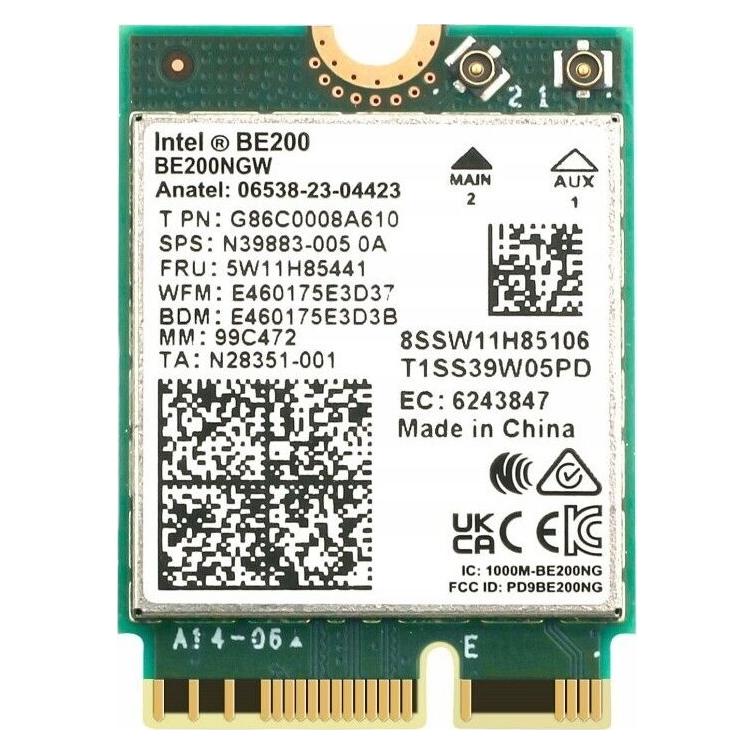
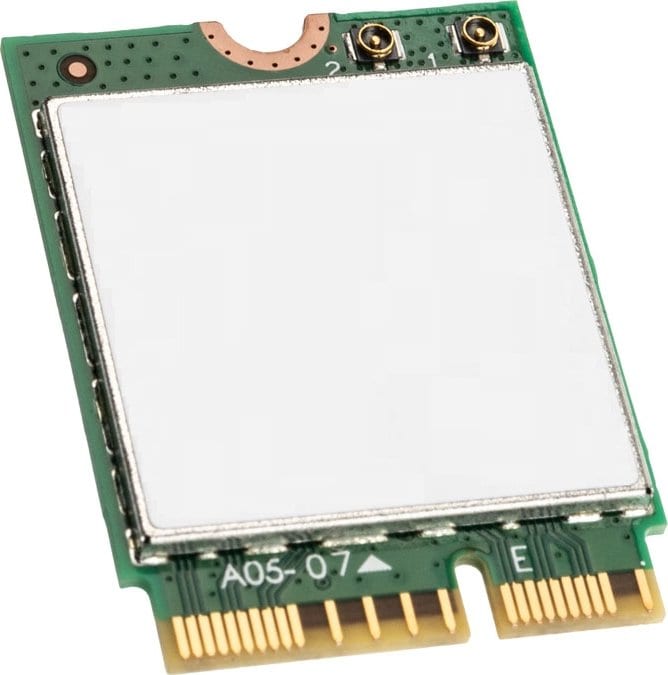
Intel Wi-Fi 7 BE200 netværksadapter (BE200.NGWG)Produktbeschreibung: Intel Wi-Fi 7 BE200 - Netzwerkadapter - M.2 2230, Gerätetyp: Netzwerkadapter, Formfaktor: Plug-in-Karte, Schnittstellentyp (Bustyp): M.2 2230, Abmessungen (Breite x Tiefe x Höhe): 3 cm x 0,24 cm x 2,2 cm, Gewicht: 2.83 g, Data Link Protocol: Wi-Fi 5, Wi-Fi 6E, Bluetooth, Wi-Fi 7, Datenübertragungsrate: 5.8 Gbps, Leistung: Kanalbandbreite: 320 mhz, Frequenzband: 2,4 GHz, 5 GHz, 6 GHz, Produktzertifizierungen: IEEE 802.11b, IEEE 802.11a, IEEE 802.11d, IEEE 802.11g, IEEE 802.11i, IEEE 802.11h, IEEE 802.11e, IEEE 802.11n, IEEE 802.11k, IEEE 802.11ac, IEEE 802.11w, IEEE 802.11r, IEEE 802.11u, IEEE 802.11v, IEEE 802.11ax, Wi-Fi CERTIFIED 6, Wi-Fi CERTIFIED 6E, IEEE 802.11az, IEEE 802.11be, Wi-Fi zertifiziert 7, Bluetooth 5.4, Systemanforderungen: Linux, Windows 10, Windows 1128,29 €*Versand: 0,00 €Sichere Weiterleitung zum Anbieter

-
Was ist ein Netzwerkadapter?
Ein Netzwerkadapter ist eine Hardwarekomponente, die es einem Computer ermöglicht, mit einem Netzwerk zu kommunizieren. Er stellt die Verbindung zwischen dem Computer und dem Netzwerk her und ermöglicht den Austausch von Daten. Netzwerkadapter können entweder in Form einer internen Karte im Computer oder als externes Gerät wie beispielsweise ein USB-Adapter vorliegen. **
-
Was ist ein Netzwerkadapter Treiber?
Ein Netzwerkadapter-Treiber ist eine Software, die die Kommunikation zwischen dem Betriebssystem eines Computers und dem Netzwerkadapter ermöglicht. Der Treiber ermöglicht es dem Betriebssystem, den Netzwerkadapter zu erkennen, zu steuern und Daten über das Netzwerk zu senden und zu empfangen. Ohne den Treiber könnte der Computer nicht mit dem Netzwerk kommunizieren. Netzwerkadapter-Treiber werden in der Regel vom Hersteller des Netzwerkadapters bereitgestellt und müssen auf dem Computer installiert werden, um eine reibungslose Netzwerkkonnektivität zu gewährleisten. Es ist wichtig, den Treiber regelmäßig zu aktualisieren, um die Leistung und Sicherheit des Netzwerks zu optimieren. **
-
Wie aktiviere ich den Netzwerkadapter?
Um den Netzwerkadapter zu aktivieren, musst du zuerst auf das Startmenü klicken und dann zu den Einstellungen gehen. Dort wählst du den Punkt "Netzwerk und Internet" aus. Anschließend klickst du auf "Adapteroptionen ändern" und dann mit der rechten Maustaste auf den entsprechenden Netzwerkadapter. Dort wählst du die Option "Aktivieren" aus. Nun sollte der Netzwerkadapter wieder aktiviert sein und du kannst eine Verbindung zum Netzwerk herstellen. **
-
Wo finde ich den Netzwerkadapter?
Der Netzwerkadapter ist normalerweise in deinem Computer oder Laptop eingebaut. Du kannst ihn im Geräte-Manager unter den Netzwerkadaptern finden. Alternativ kannst du auch die Systemsteuerung oder die Einstellungen deines Betriebssystems durchsuchen. Wenn du einen externen Netzwerkadapter verwendest, findest du ihn in der Regel an einem der USB-Anschlüsse deines Computers. Wenn du Schwierigkeiten hast, den Netzwerkadapter zu finden, kannst du auch die Bedienungsanleitung deines Geräts konsultieren. **


Wie aktiviere ich den Netzwerkadapter?
Um den Netzwerkadapter zu aktivieren, öffnen Sie die Systemsteuerung und gehen Sie zu den Netzwerkeinstellungen. Dort können Sie den Netzwerkadapter auswählen und auf "Aktivieren" klicken. Alternativ können Sie auch die Tastenkombination "Windows-Taste + X" drücken und den Geräte-Manager öffnen. Dort finden Sie den Netzwerkadapter und können ihn aktivieren. **
Haben Sie den Netzwerkadapter gelöscht?
Nein, als KI habe ich keine physische Hardware und kann daher keine Netzwerkadapter löschen. **
Top-Angebote
Produkte zum Begriff Intel-BE200-Netzwerkadapter-WIFI7:
-
Intel INTEL Killer WI-FI 7 x BE1750 x 2230 BE Netzwerkadapter WiFi 7 Mehrfarbig BE200.NGWG.NVXDer Intel Killer Wi-Fi 7 BE1750x Netzwerkadapter verbessert die drahtlose Konnektivität und Leistung. Er wurde entwickelt, um die Anforderungen von Anwendungen mit hoher Bandbreite zu erfüllen, und unterstützt die Wi-Fi CERTIFIED 7-Standards, die einen nahtlosen Zugang zu den Bändern 2,4 GHz, 5 GHz und 6 GHz ermöglichen. Mit der Integration von Bluetooth 5.4 bietet er vielseitige Konnektivitätsoptionen für eine breite Palette von Geräten. Sicherheit ist oberstes Gebot, und das BE1750x bietet eine Reihe von robusten Verschlüsselungsalgorithmen, einschließlich WPA3-Personal und Enterprise, die sicherstellen, dass Ihre Daten sicher und privat bleiben. Die Leistung wird durch die 2x2 MU-MIMO-Technologie und Multi-Link Operation (MLO) verbessert, die eine effiziente Datenübertragung und einen hohen Durchsatz ermöglichen und somit ideal für Streaming, Spiele und große Dateiübertragungen sind. Mit einer Datenübertragungsrate von bis zu 5,8 Gbit/s sorgt es dafür, dass Ihr Online-Erlebnis schnell und zuverlässig ist.23,99 €*Versand: 4,95 €Sichere Weiterleitung zum Anbieter
-
Intel Wi-Fi 7 BE200 netværksadapter (BE200.NGWG)Produktbeschreibung: Intel Wi-Fi 7 BE200 - Netzwerkadapter - M.2 2230, Gerätetyp: Netzwerkadapter, Formfaktor: Plug-in-Karte, Schnittstellentyp (Bustyp): M.2 2230, Abmessungen (Breite x Tiefe x Höhe): 3 cm x 0,24 cm x 2,2 cm, Gewicht: 2.83 g, Data Link Protocol: Wi-Fi 5, Wi-Fi 6E, Bluetooth, Wi-Fi 7, Datenübertragungsrate: 5.8 Gbps, Leistung: Kanalbandbreite: 320 mhz, Frequenzband: 2,4 GHz, 5 GHz, 6 GHz, Produktzertifizierungen: IEEE 802.11b, IEEE 802.11a, IEEE 802.11d, IEEE 802.11g, IEEE 802.11i, IEEE 802.11h, IEEE 802.11e, IEEE 802.11n, IEEE 802.11k, IEEE 802.11ac, IEEE 802.11w, IEEE 802.11r, IEEE 802.11u, IEEE 802.11v, IEEE 802.11ax, Wi-Fi CERTIFIED 6, Wi-Fi CERTIFIED 6E, IEEE 802.11az, IEEE 802.11be, Wi-Fi zertifiziert 7, Bluetooth 5.4, Systemanforderungen: Linux, Windows 10, Windows 1128,29 €*Versand: 0,00 €Sichere Weiterleitung zum Anbieter
-
Was ist der Netzwerkadapter?
Der Netzwerkadapter ist eine Hardwarekomponente, die es einem Computer ermöglicht, sich mit einem Netzwerk zu verbinden. Er kann entweder intern im Computer eingebaut sein oder extern über USB angeschlossen werden. Der Adapter wandelt die Daten des Computers in Signale um, die über das Netzwerk gesendet werden können. Er kann sowohl kabelgebundene als auch drahtlose Verbindungen unterstützen. Der Netzwerkadapter ist somit ein wichtiger Bestandteil für die Kommunikation und den Datenaustausch innerhalb eines Netzwerks. **
-
Welchen Netzwerkadapter brauche ich?
Um herauszufinden, welchen Netzwerkadapter du benötigst, musst du zunächst wissen, welchen Anschluss dein Gerät hat. Die gängigsten Netzwerkadapter sind Ethernet-Adapter, die über einen RJ-45-Anschluss mit dem Router verbunden werden. Es gibt jedoch auch drahtlose Netzwerkadapter wie WLAN-Adapter, die über USB oder PCIe angeschlossen werden können. Überprüfe die Spezifikationen deines Geräts und wähle den passenden Adapter aus. **
-
Was ist ein Netzwerkadapter?
Ein Netzwerkadapter ist eine Hardwarekomponente, die es einem Computer ermöglicht, mit einem Netzwerk zu kommunizieren. Er stellt die Verbindung zwischen dem Computer und dem Netzwerk her und ermöglicht den Austausch von Daten. Netzwerkadapter können entweder in Form einer internen Karte im Computer oder als externes Gerät wie beispielsweise ein USB-Adapter vorliegen. **
-
Was ist ein Netzwerkadapter Treiber?
Ein Netzwerkadapter-Treiber ist eine Software, die die Kommunikation zwischen dem Betriebssystem eines Computers und dem Netzwerkadapter ermöglicht. Der Treiber ermöglicht es dem Betriebssystem, den Netzwerkadapter zu erkennen, zu steuern und Daten über das Netzwerk zu senden und zu empfangen. Ohne den Treiber könnte der Computer nicht mit dem Netzwerk kommunizieren. Netzwerkadapter-Treiber werden in der Regel vom Hersteller des Netzwerkadapters bereitgestellt und müssen auf dem Computer installiert werden, um eine reibungslose Netzwerkkonnektivität zu gewährleisten. Es ist wichtig, den Treiber regelmäßig zu aktualisieren, um die Leistung und Sicherheit des Netzwerks zu optimieren. **
Ähnliche Suchbegriffe für Intel-BE200-Netzwerkadapter-WIFI7
-
Kohlbecker, Günter: Gebäudeenergiegesetz Informationen für ImmobilieneigentümerGebäudeenergiegesetz Informationen für Immobilieneigentümer , Die Erhöhung der Treibhausgase in der Atmosphäre entsteht unter anderem durch das Verbrennen fossiler Brennstoffe, z. B. durch das Heizen in Wohngebäuden. Ebenso ist erkennbar, dass die Klimaerwärmung auch die Forderung nach kühlen Räumen ankurbelt und somit ein Mehrfaches an Energie verbraucht wird. Die Konsequenz daraus ist für uns, die Art des Heizens auf Klimaneutralität umzustellen und auch das Umfeld gegen die Erwärmung zu wappnen. Ein Schwerpunkt gibt die Regierung beim Thema Heizung vor. Also ist es an der Zeit, dass sich Haus- und Wohnungseigentümer Gedanken machen, wie sie durch Änderungen bzw. Anpassungen ihr eigenes Gebäude fit für die Zukunft machen können. Dabei ist zu bedenken, dass bei einem Gebäude jede Änderung auch eine Verschiebung beziehungsweise Änderung an einer anderen Stelle bewirkt. Alle energiesparenden Maßnahmen belasten den Geldbeutel. Die Kosten für Material, Handwerker etc. fallen sofort an, die entstehenden Einsparungen, z. B. bei den Strom- und Heizkosten, machen sich aber erst im Laufe der Zeit bemerkbar. Es gilt also zu entscheiden, welche Maßnahmen eignen sich und sind gut umsetzbar? Welche (gesetzlichen) Verpflichtungen haben Immobilieneigentümer? Dieses Buch hilft dabei, rechtliche Grundlagen und die eigenen Vorstellungen in Einklang zu bringen. , Lüfterkupplungen > Motorkühlung , Erscheinungsjahr: 202311, Produktform: Kartoniert, Titel der Reihe: Bau-Rat##, Autoren: Kohlbecker, Günter, Seitenzahl/Blattzahl: 96, Abbildungen: Grafiken und Tabellen, Keyword: Architekt; Brennstoffe; Dämmung; Einfamilienhaus; Einsparung; Energieberater; Energieeinspargesetz; Energiegesetz; Energiesparen; GEG; Gasheizung; Gebäude; Gebäudeenergiegesetz; Gesetz; Handwerker; Haus; Hausbesitzer; Hauseigentümer; Heizen; Heizkosten; Heizung; Heizungsgesetz; Immobilie; Immobilienbesitzer; Ingenieur; Klimaanlage; Mehrfamilienhaus; Pelletheizung; Pellets; Stromkosten; Umweltschutz; Verordnung; Wohngebäude; Wohnung; Wärmepumpe; Ölheizung, Fachschema: Nachhaltigkeit~Sustainable Development~Umwelt / Schutz, Umweltschutz~Renovierung~Technologie, Fachkategorie: Hausrenovierung und -ausbau~Technologie, allgemein, Warengruppe: HC/Technik allgemein, UNSPSC: 49019900, Warenverzeichnis für die Außenhandelsstatistik: 49019900, Länge: 233, Breite: 169, Höhe: 15, Gewicht: 207, Produktform: Klappenbroschur, Genre: Mathematik/Naturwissenschaften/Technik/Medizin,24,90 €*Versand: 0,00 €Sichere Weiterleitung zum Anbieter
-
Datenschutz und DatennutzungDatenschutz und Datennutzung , Verträge - Datenschutzklauseln - Datenschutzerklärungen , Tagfahrleuchten > Beleuchtung , Auflage: neu bearbeitete und erweiterte Auflage 2024, Erscheinungsjahr: 202403, Produktform: Kartoniert, Redaktion: Moos, Flemming, Auflage: 24004, Auflage/Ausgabe: neu bearbeitete und erweiterte Auflage 2024, Seitenzahl/Blattzahl: 1894, Keyword: Auftragsdatenverarbeitung; BDSG; Betriebsvereinbarung; Compliance; DSGVO; Datennutzungsvertrag; Datenschutz-Compliance; Datenschutzaudit; Datenschutzbeauftragter; Datenschutzrecht; Datenschutzvertrag; Muster; Privatsphäre; Standardvertrag; Standardvertragsklausel; Vertragsmuster, Fachschema: Datenschutzrecht~Handelsrecht~Advokat~Jurist / Rechtsanwalt~Rechtsanwalt - Rechtsbeistand~Unternehmensrecht~Verfassungsrecht~Wettbewerbsrecht - Wettbewerbssache, Fachkategorie: Anwaltschaft, Anwälte~Datenschutzrecht~Gesellschafts-, Handels- und Wettbewerbsrecht, allgemein, Warengruppe: HC/Handels- und Wirtschaftsrecht, Arbeitsrecht, UNSPSC: 49019900, Warenverzeichnis für die Außenhandelsstatistik: 49019900, Länge: 245, Breite: 179, Höhe: 63, Gewicht: 2124, Produktform: Kartoniert, Genre: Sozialwissenschaften/Recht/Wirtschaft,149,00 €*Versand: 0,00 €Sichere Weiterleitung zum Anbieter
-
Wie aktiviere ich den Netzwerkadapter?
Um den Netzwerkadapter zu aktivieren, musst du zuerst auf das Startmenü klicken und dann zu den Einstellungen gehen. Dort wählst du den Punkt "Netzwerk und Internet" aus. Anschließend klickst du auf "Adapteroptionen ändern" und dann mit der rechten Maustaste auf den entsprechenden Netzwerkadapter. Dort wählst du die Option "Aktivieren" aus. Nun sollte der Netzwerkadapter wieder aktiviert sein und du kannst eine Verbindung zum Netzwerk herstellen. **
-
Wo finde ich den Netzwerkadapter?
Der Netzwerkadapter ist normalerweise in deinem Computer oder Laptop eingebaut. Du kannst ihn im Geräte-Manager unter den Netzwerkadaptern finden. Alternativ kannst du auch die Systemsteuerung oder die Einstellungen deines Betriebssystems durchsuchen. Wenn du einen externen Netzwerkadapter verwendest, findest du ihn in der Regel an einem der USB-Anschlüsse deines Computers. Wenn du Schwierigkeiten hast, den Netzwerkadapter zu finden, kannst du auch die Bedienungsanleitung deines Geräts konsultieren. **
-
Wie aktiviere ich den Netzwerkadapter?
Um den Netzwerkadapter zu aktivieren, öffnen Sie die Systemsteuerung und gehen Sie zu den Netzwerkeinstellungen. Dort können Sie den Netzwerkadapter auswählen und auf "Aktivieren" klicken. Alternativ können Sie auch die Tastenkombination "Windows-Taste + X" drücken und den Geräte-Manager öffnen. Dort finden Sie den Netzwerkadapter und können ihn aktivieren. **
-
Haben Sie den Netzwerkadapter gelöscht?
Nein, als KI habe ich keine physische Hardware und kann daher keine Netzwerkadapter löschen. **
* Alle Preise verstehen sich inklusive der gesetzlichen Mehrwertsteuer und ggf. zuzüglich Versandkosten. Die Angebotsinformationen basieren auf den Angaben des jeweiligen Shops und werden über automatisierte Prozesse aktualisiert. Eine Aktualisierung in Echtzeit findet nicht statt, so dass es im Einzelfall zu Abweichungen kommen kann. ** Hinweis: Teile dieses Inhalts wurden von KI erstellt.